La siguiente documentación se entrega como ayuda para el uso del sistema de gestión de pedidos desarrollado para Dulce Imperio.
Para una comprensión general del flujo del sistema y sus ordenes se presenta el siguiente diagrama simplificado:

Cada uno de estos pasos y estados se detallan en la siguiente documentación.
Videos de Capacitación
Los siguientes Videos son el registro de una capacitación Online realizada con el equipo de Dulce Imperio y muestran en vivo las mismas opciones que hemos detallado mas abajo en este documento.
Video 01
Video 02
Video 03
Video 04
Video 05 (Productos Multi opción)
Tópicos de la documentación:
Ventas:
Producción:
Despacho:
Administración del sistema:
- Ingresar Producto
- Eliminar Producto
- Editar Producto
- Ingresar Cliente Nuevo
- Eliminar Cliente
- Editar Cliente
- Respaldos de información
- Usuarios del sistema
Documentación Técnica:
- Documento de entrega información Técnica
- Diagrama de Arquitectura
- Manual de Despliegue
- Fuentes_Customizados
Ventas
Ingresar Pedido
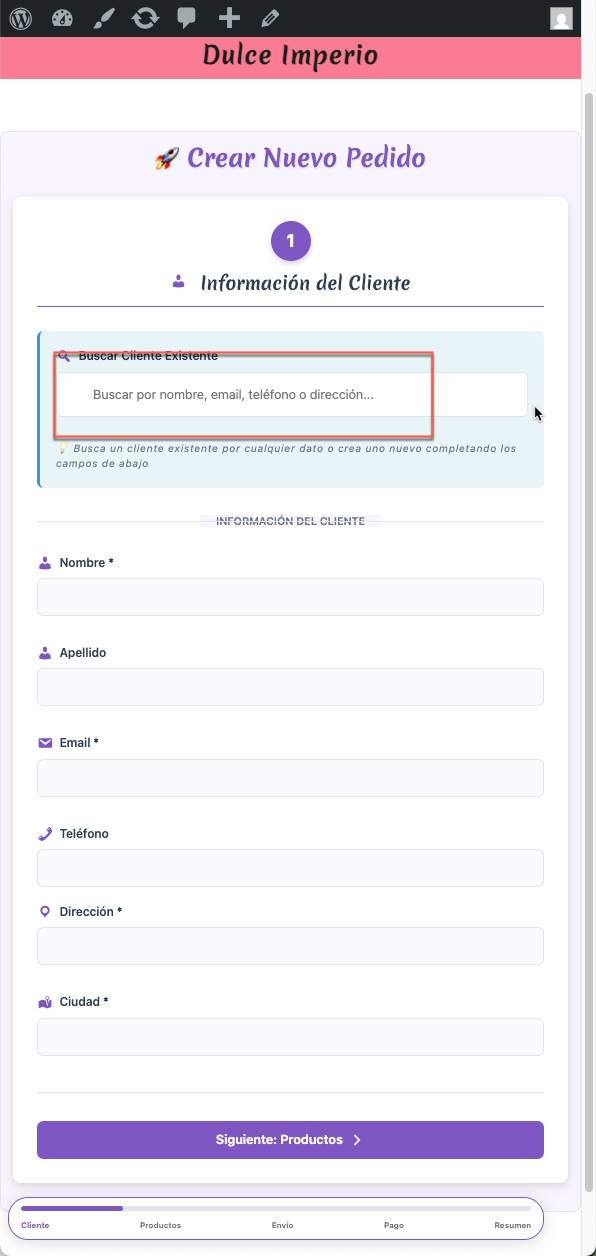
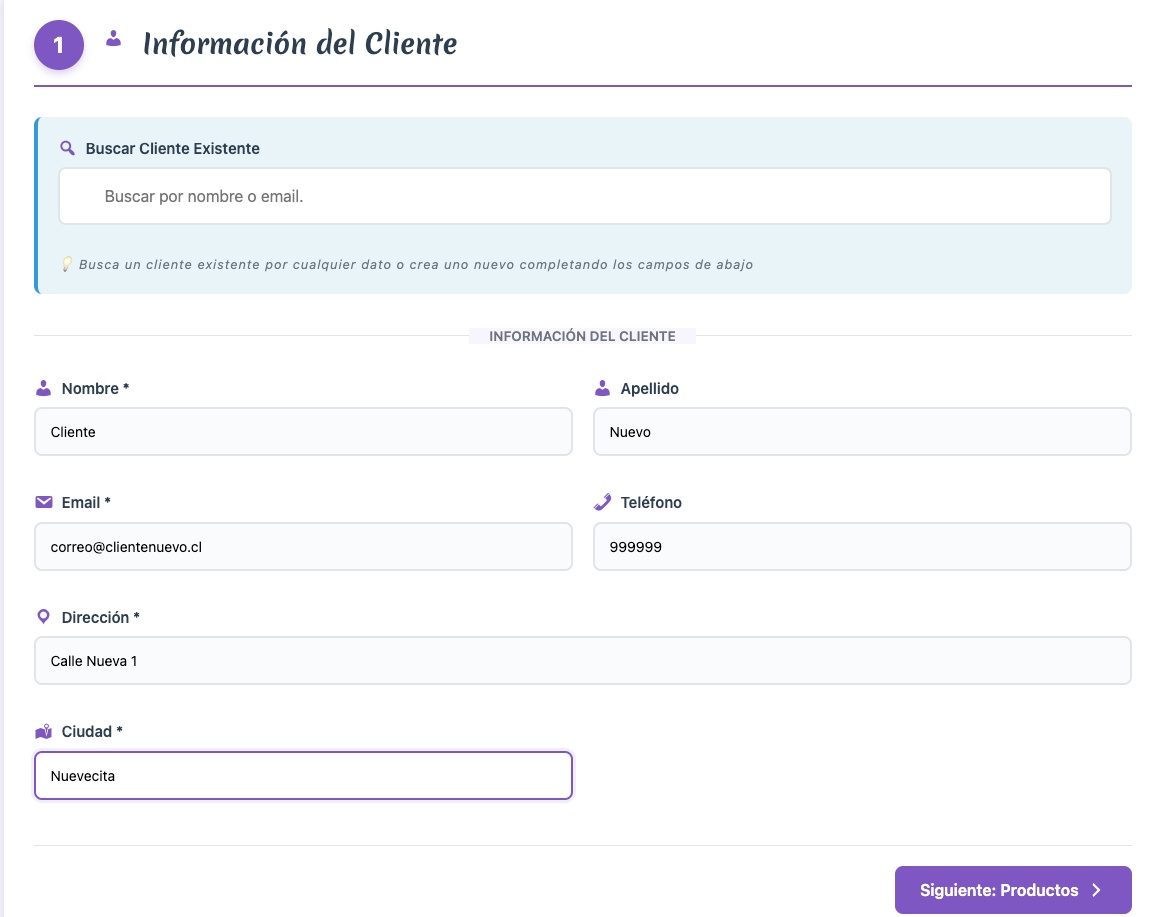
Al seleccionar la opción de “Crear Pedido” del menú superior, se desplegara la siguiente página donde podrá buscar a un cliente existente o crear a un nuevo cliente.
En el paso 1 “Información del cliente” podrá buscar un cliente existente por su nombre, email, teléfono o dirección.
Al ingresarlo como nuevo cliente debe llenar los campos Nombre, Apellido, Email, Teléfono Dirección y Ciudad.
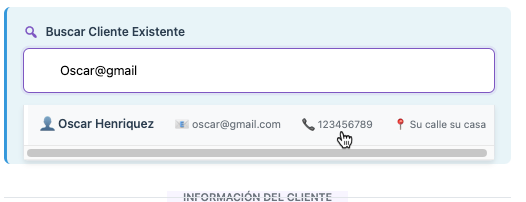
Al escribir alguno de los datos del cliente se desplegaran las coincidencias para que pueda seleccionarlo.
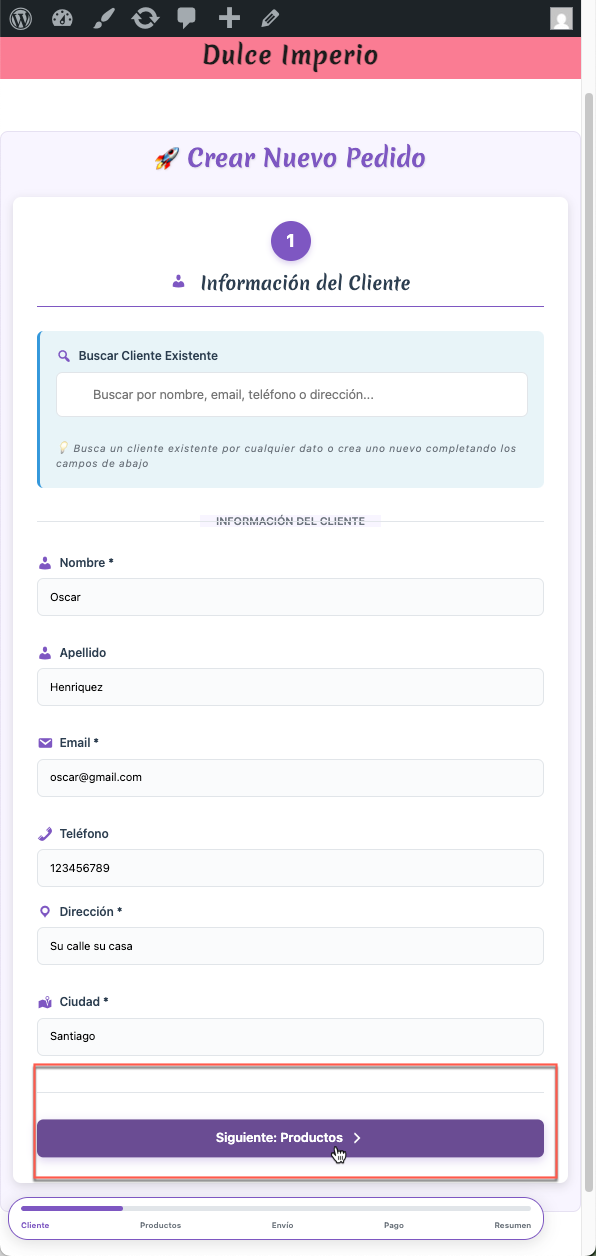
Con los datos del cliente ya seleccionados podrá hacer clic en “Siguiente: Productos >” para seleccionar los productos del pedido:
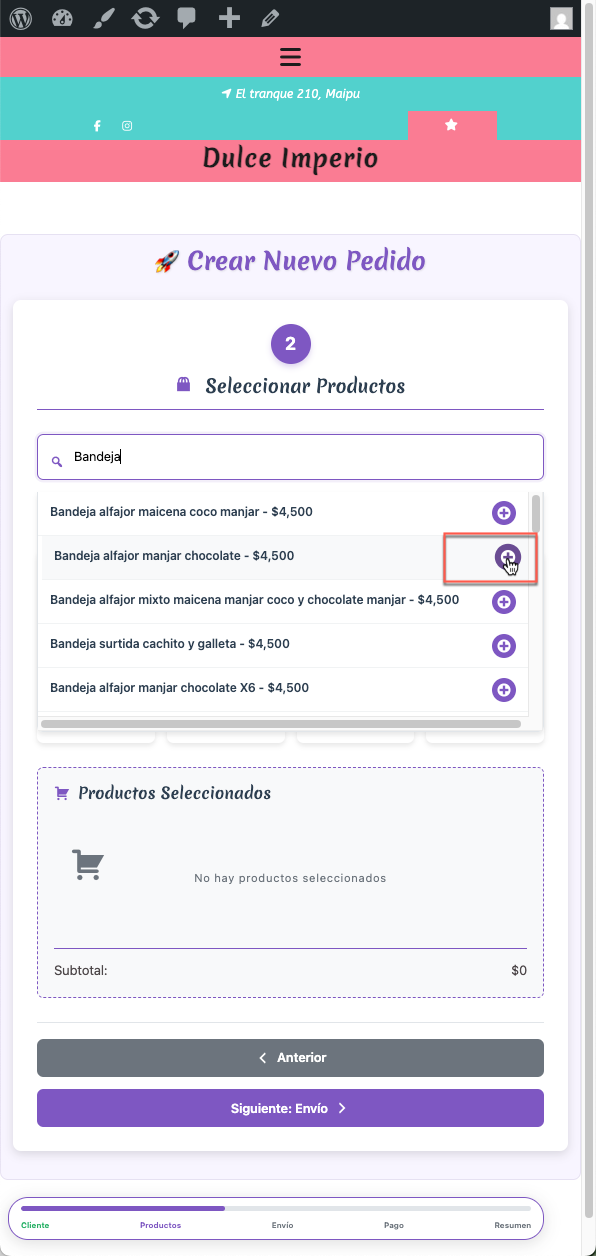
En el paso 2 “Seleccionar Productos” la lógica es la misma del paso anterior, escribe el producto que necesita y este se desplegara paa que pueda seleccionarlo y agregarlo al pedido.
Para una mayor comodidad, puede fijarse que existe un recuadro con los productos destacados, estos son los productos que mas se han vendido en el tiempo y el sistema los sugiere en este cuadro para tener un fácil acceso a ellos:
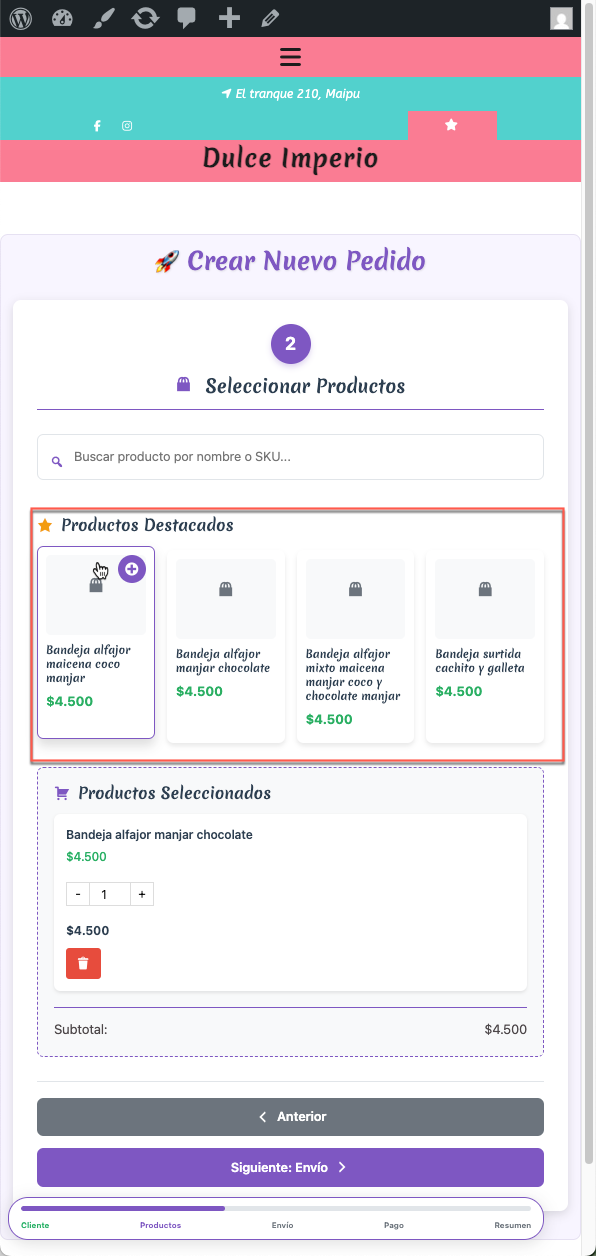
Una vez ya seleccionados los productos del pedido, puede avanzar con el botón “Siguiente: Envío”.
En caso de que necesitara volver al paso anterior para corregir algún datos, pude seleccionar el botón “< Anterior”.
En el paso 3 “Método de Envío” debe seleccionar si el pedido será enviado a domicilio o retirado en local:
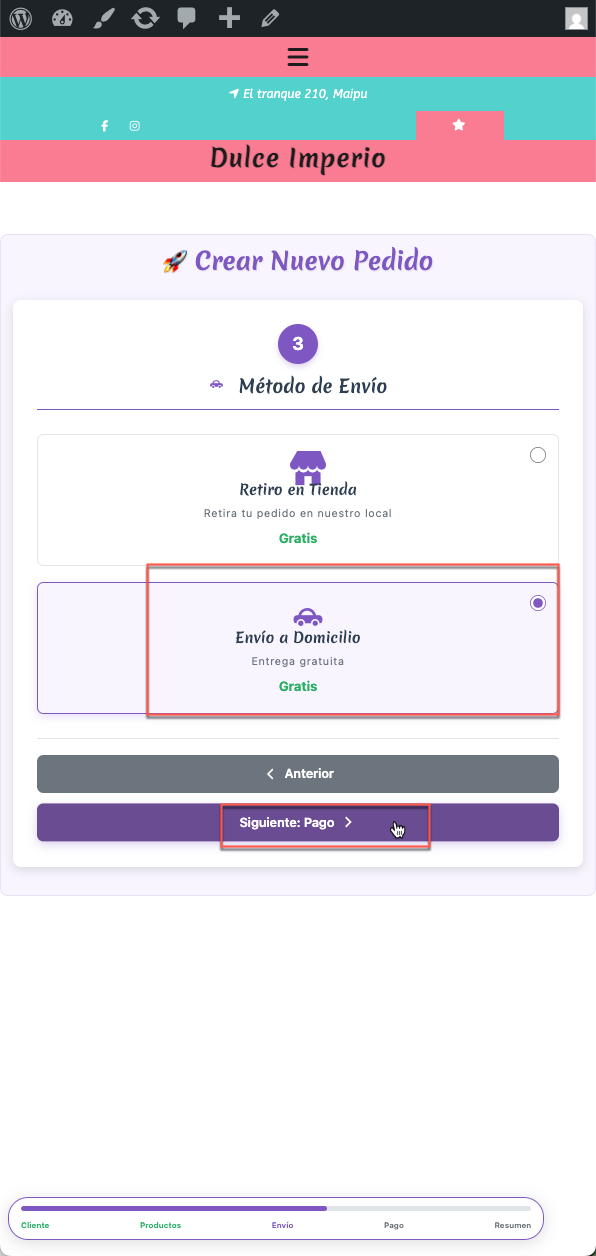
Una vez seleccionada la opción puede avanzar con el botón “Siguiente: Pago >”
En el paso 4 “Método de Pago” Deberá seleccionar si el pago es en efectivo o por transferencia:

Y luego seleccionar el botón “Siguiente: Resumen >”
En el paso 5 “Resumen del Pedido” Se le presentara un resumen detallado del pedido, debe revisarlo para asegurar que este todo en orden y presionar “Crear Pedido”, En caso de que algo no esté correcto, puede volver a algún paso anterior presionando el boton “< Anterior”
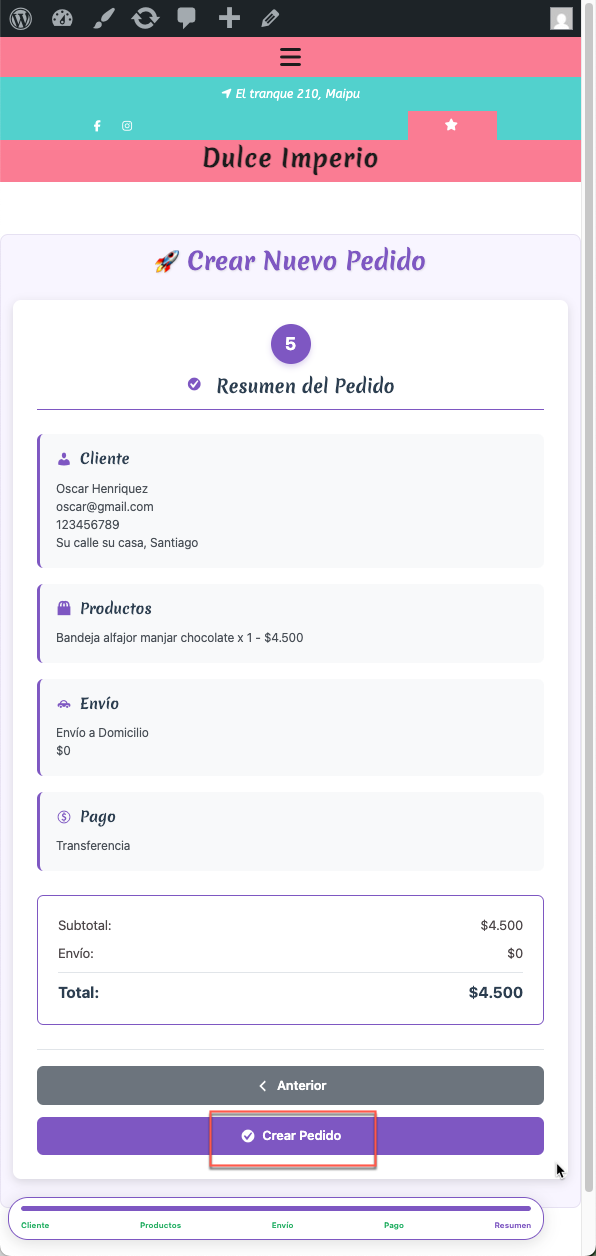
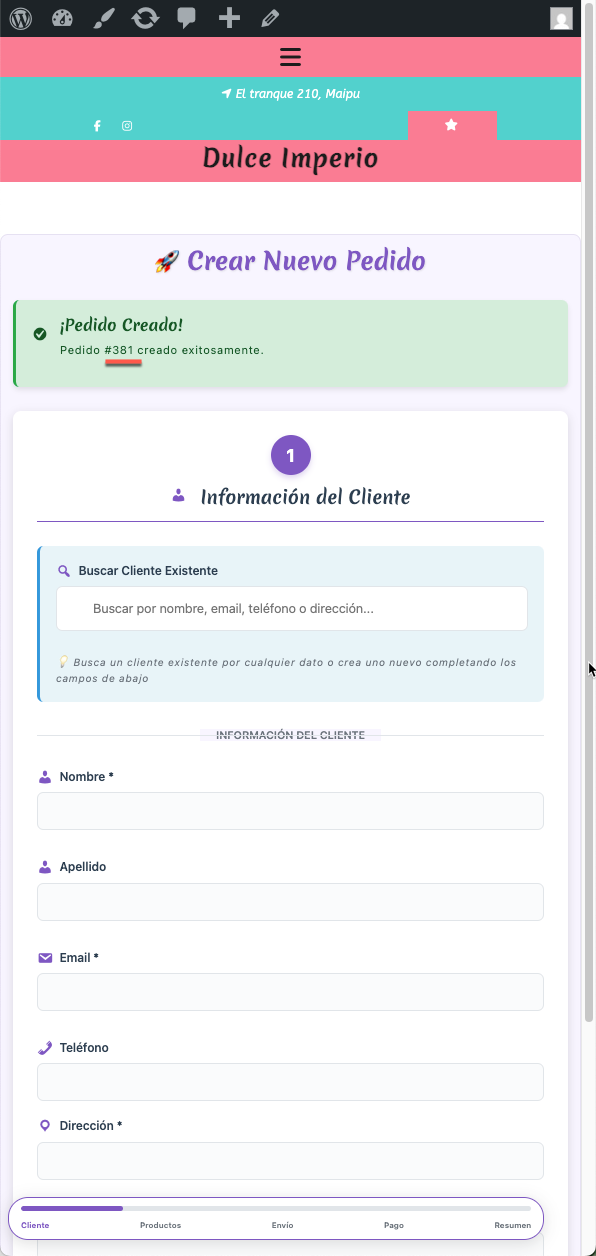
Al crear el pedido, el sistema le muestra un mensaje de confirmación donde se le indica el número del pedido y bajo este despliega nuevamente el paso 1 donde puede buscar o ingresar un nuevo cliente para realizar un nuevo pedido.
Pasar Pedido a Producción
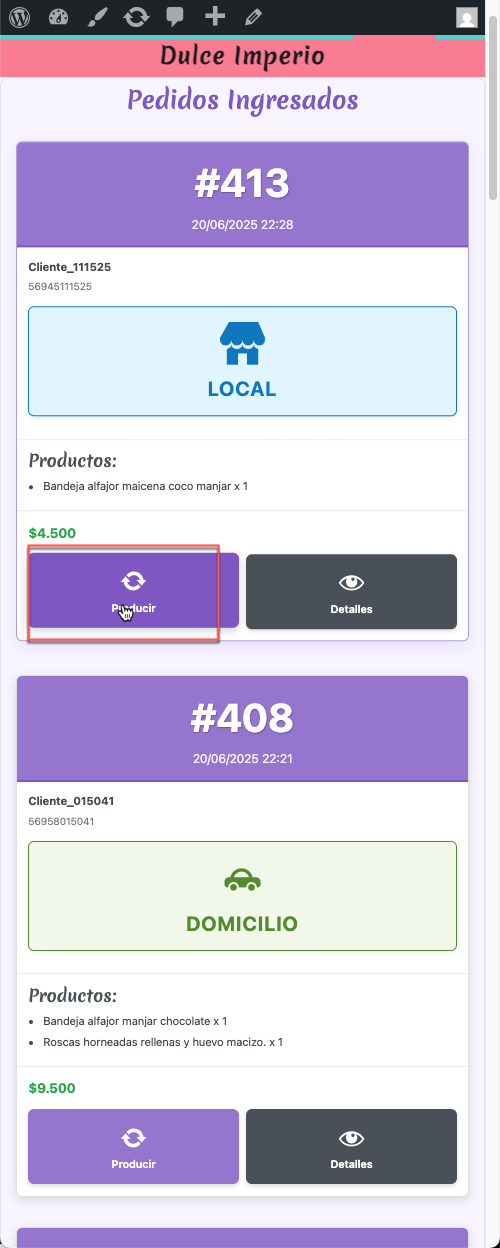
Para pasar un pedido al área de producción debe hacer click en el botón “producir” y luego confirmar su cambio de estado:
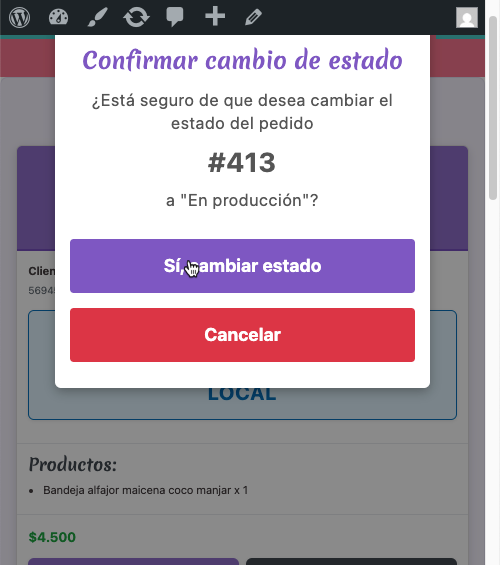
Confirma su estado haciendo clieck en el botón “Si, cambiar estado”
Una vez ealizado esta acción el sistema le mostrara un mensaje indicando que el cambio de estado se ha realizado.

Editar pedido en curso
Para editar un pedido en curso, debe ingresar al panel de administración del sistema en la siguiente URL: https://dulceimperio.cl/wp-admin
Al ingresar debe ir al menu de la izquierda y seleccionar “Woocomerce” y luego el sub menú “Pedidos”
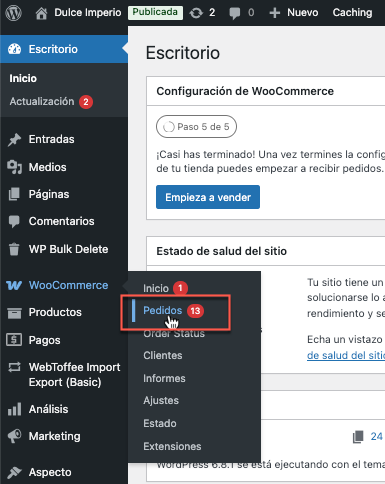
En esta opción tendrá una vista general de los pedidos realizados y debe seleccionar el pedido que desea editar, para evitar errores anote el numero de pedido a editar y asegurese que sea el mismo que seleccionara:
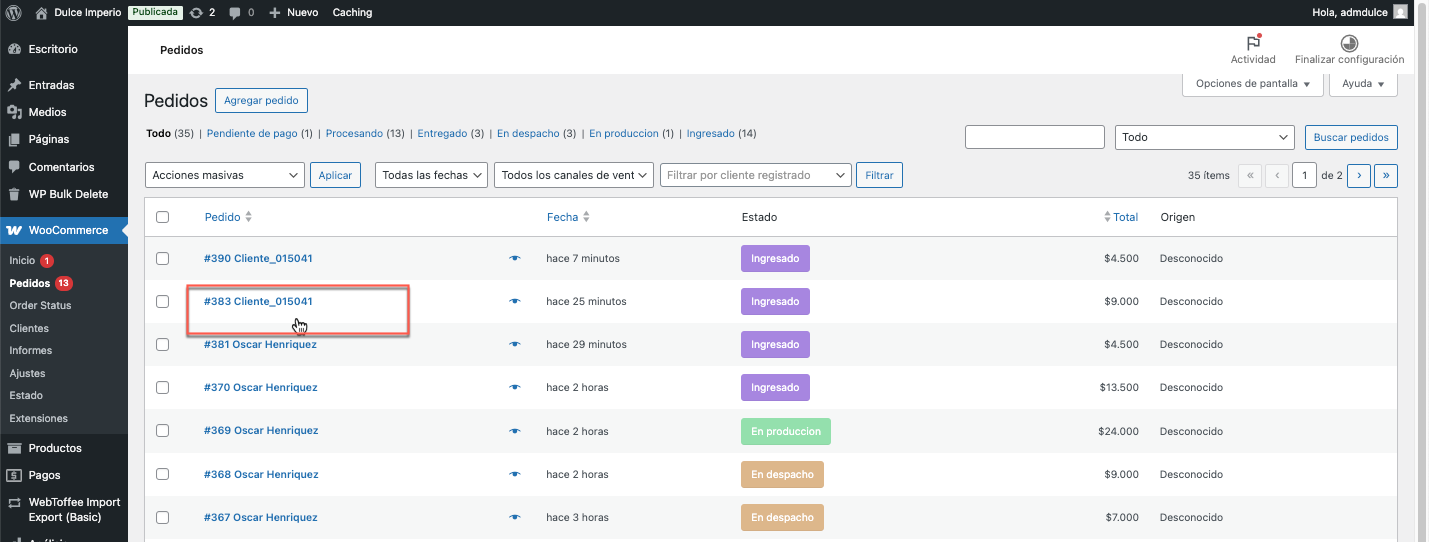
Al seleccionar el pedido se abrir con todos sus detalles, para poder editarlo debemos pasar el pedido al estado “Pendiente de pago” y luego presionar el botón “Actualizar”:
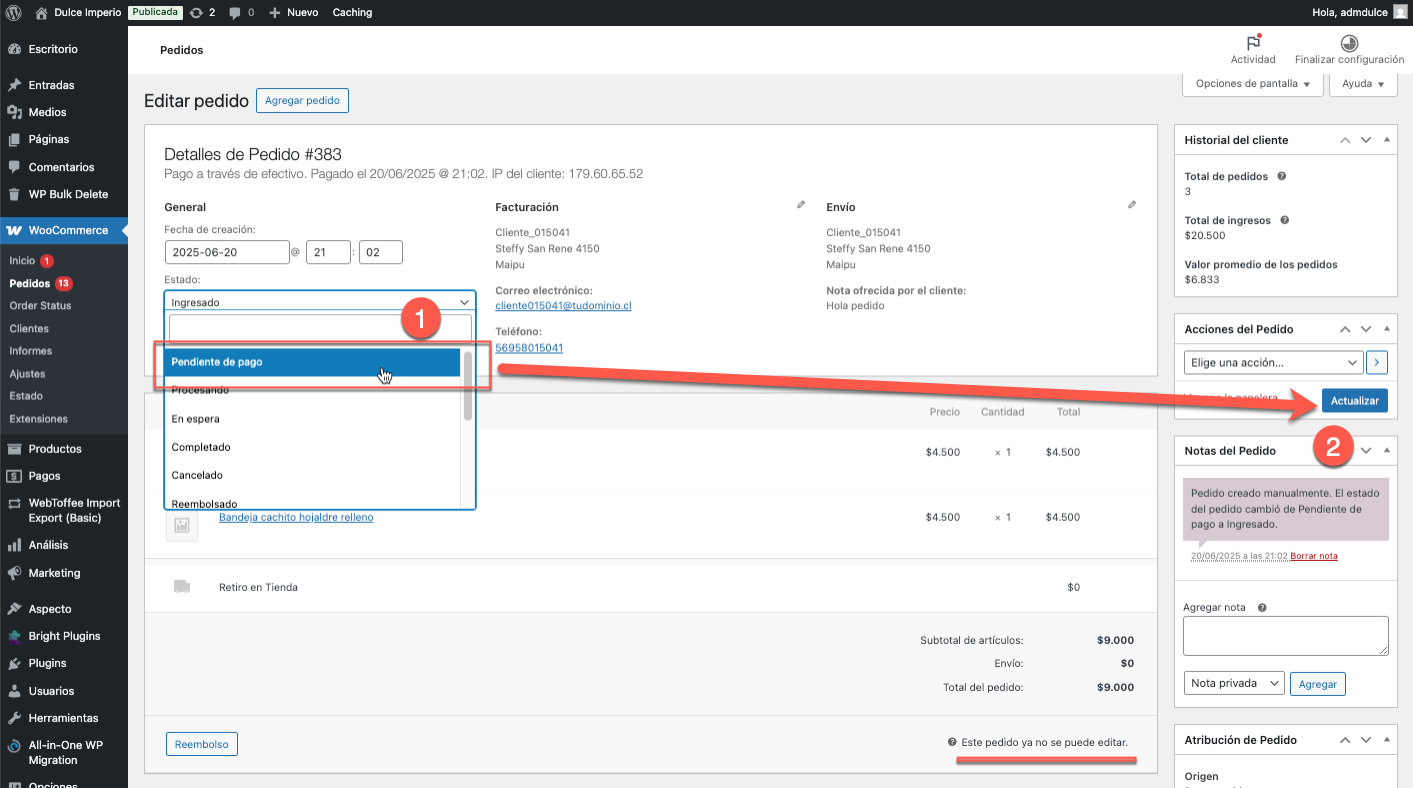
Al realizar los pasos anteriores el pedido quedara en un estado “editable” y podrá hacer cambios sobre él:
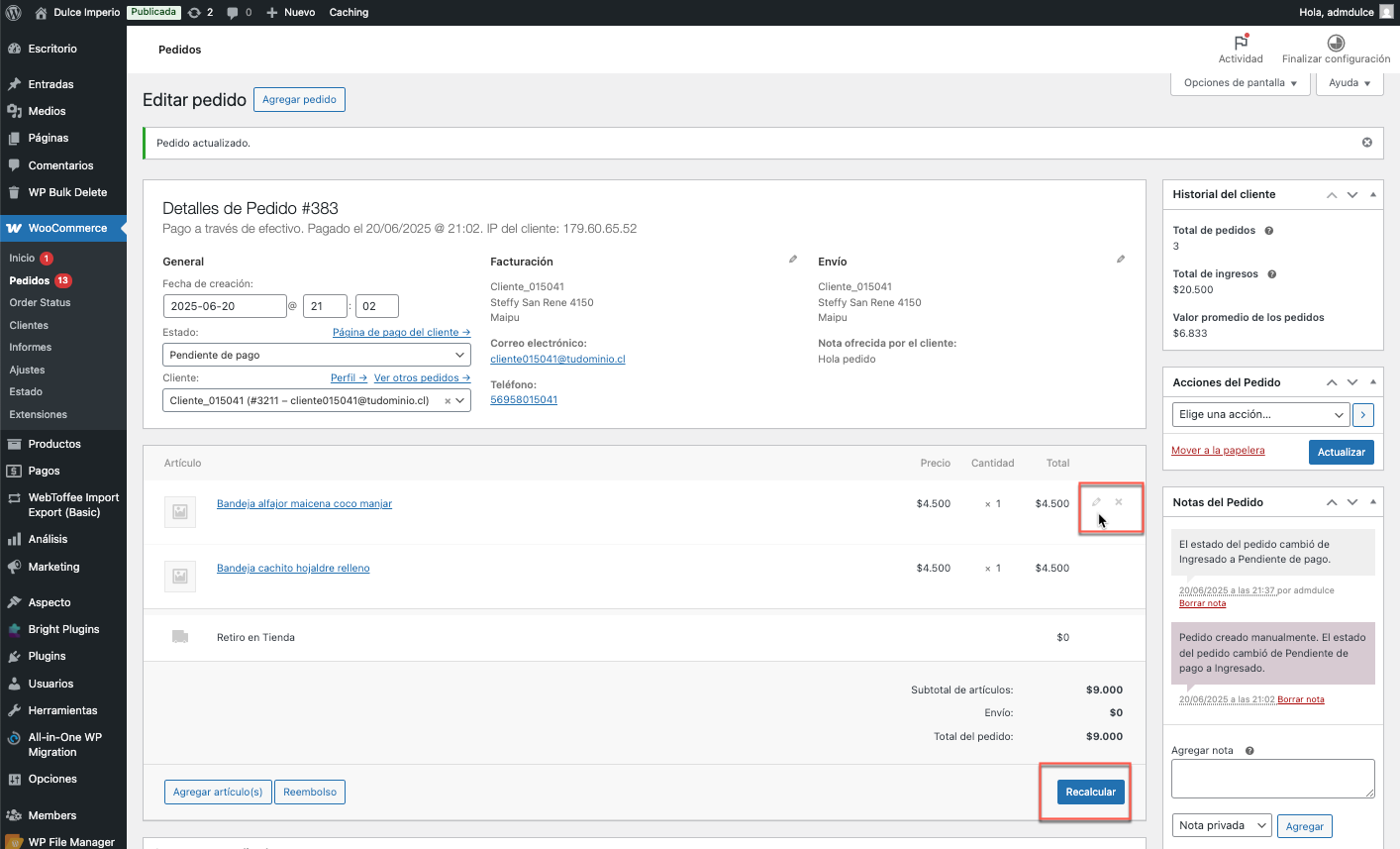
Cambiar cantidad de artículo(s)
Podrá editar la cantidad de artículos del pedido (Presionando el icono del Lápiz):
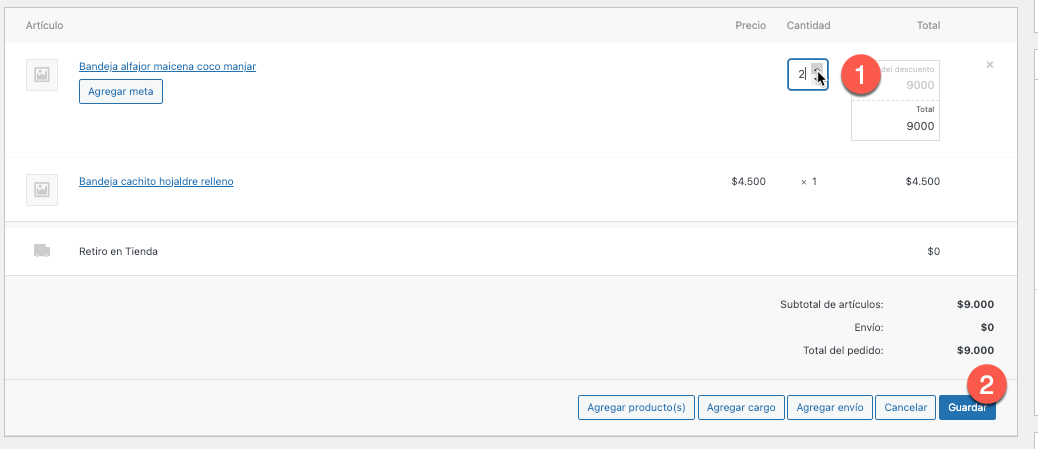
Eliminar artículo(s)
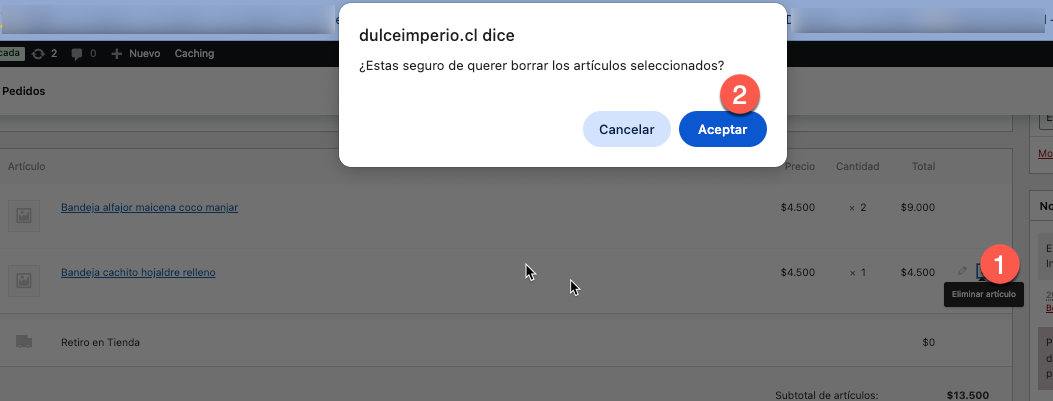
También podrá eliminar artículos del pedido presionando el icono de la “X”, donde el sistema le entregara un mensaje de confirmación previo a la eliminación:
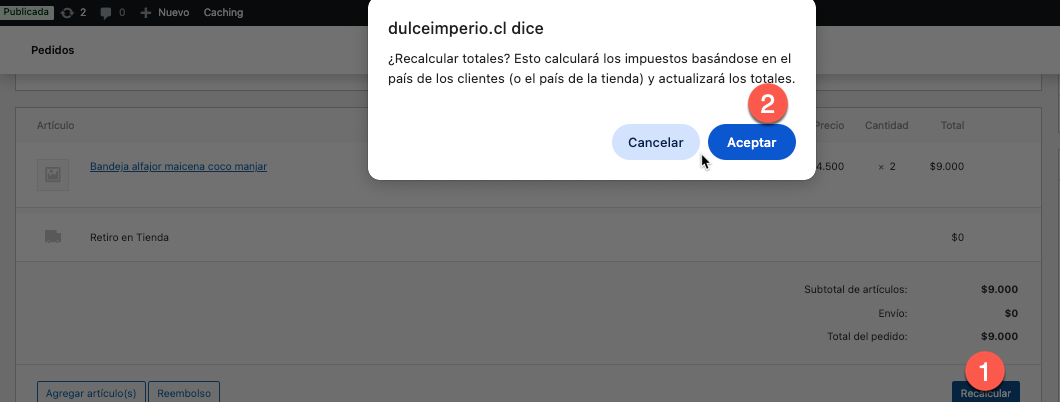
Una vez realizado los cambios debe presionar el botón “Recalcular” para que se actualice el precio del pedido, el sistema le advertirá que se recalcularán los precios del pedido y realizara el cambio automáticamente:
Agregar artículo(s)
También podrá agregar nuevos artículos a su pedido, seleccionando el botón “agregar artículos:
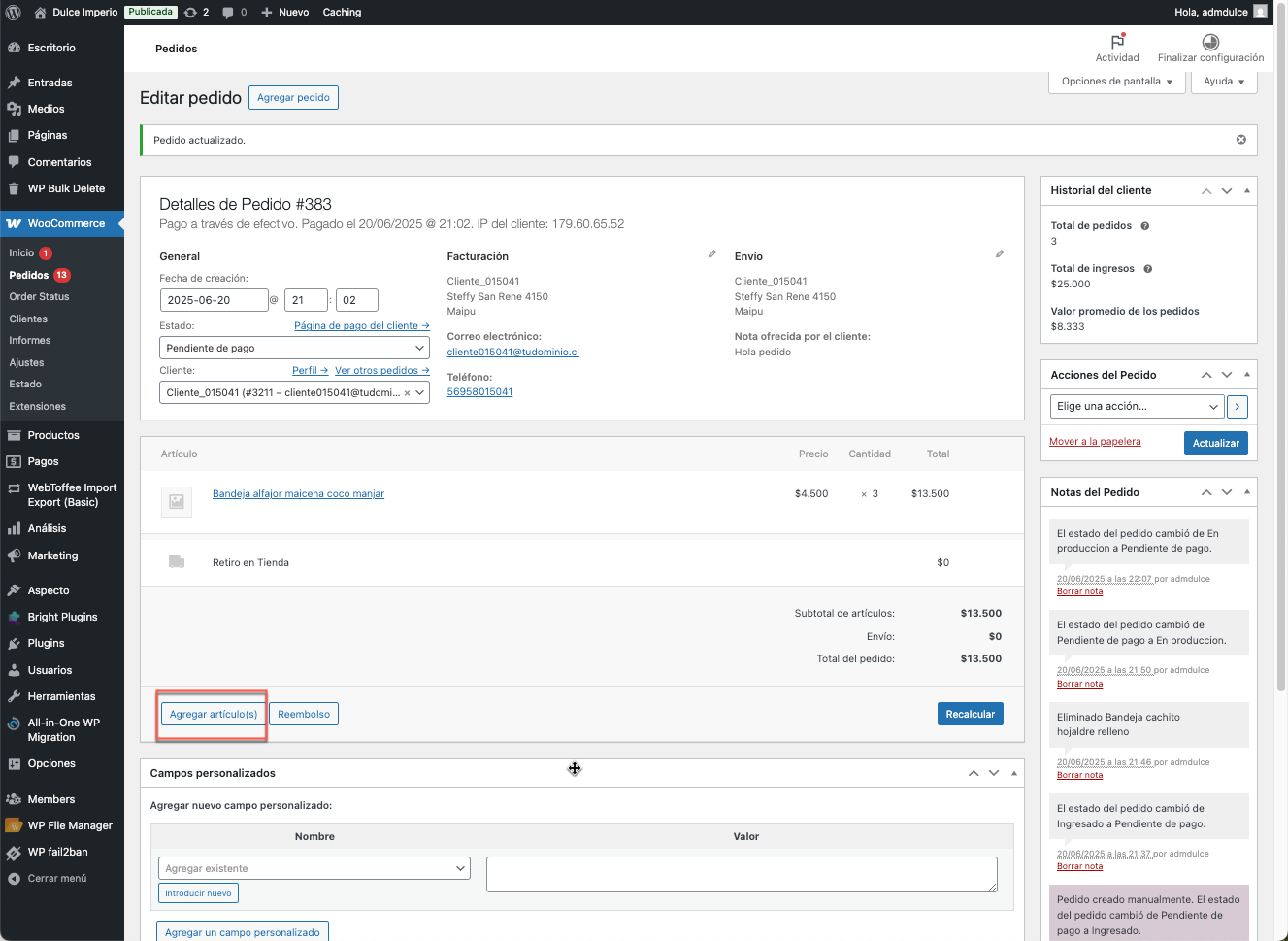
Luego debe seleccionar el botón agregar productos:
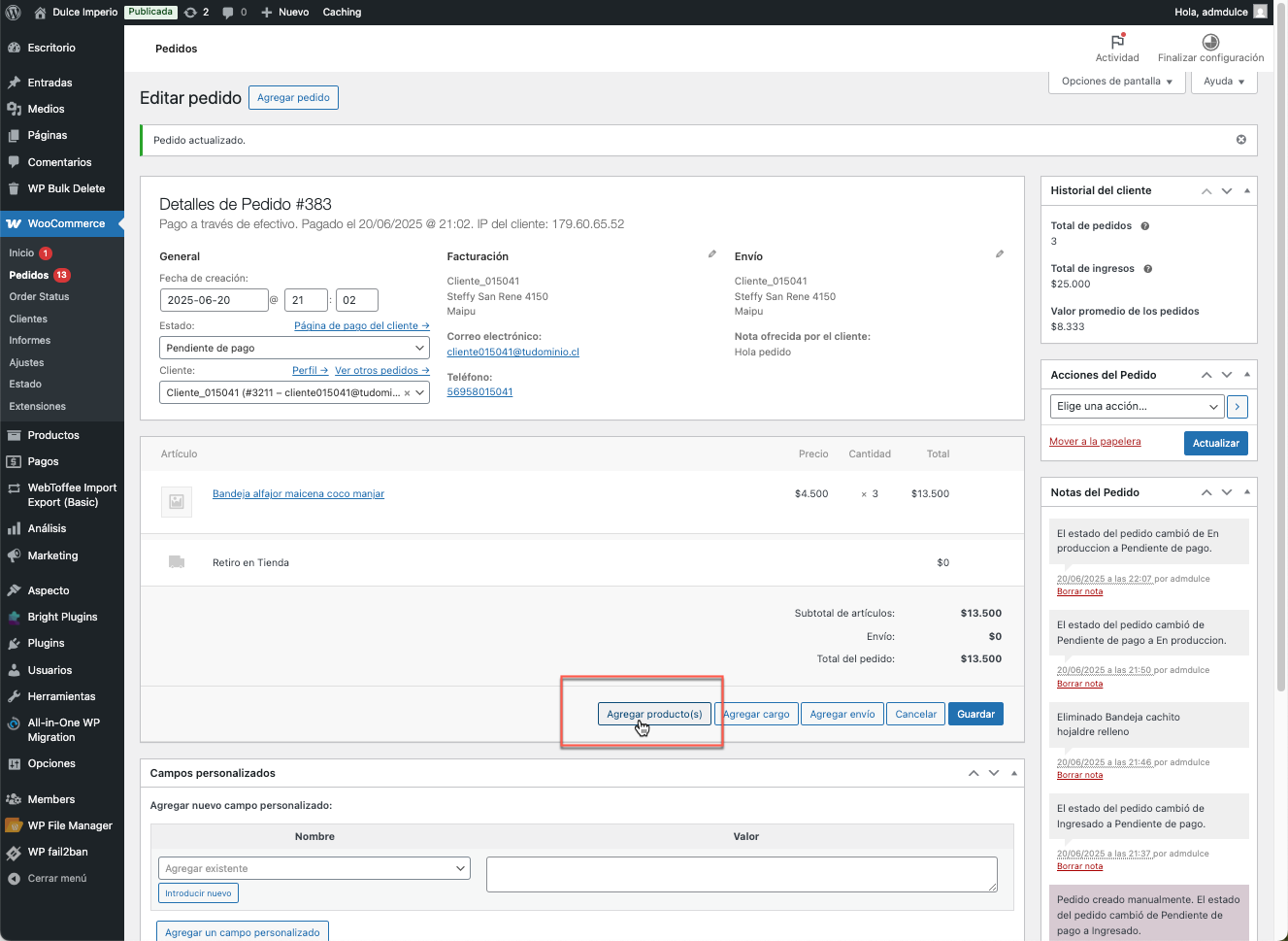
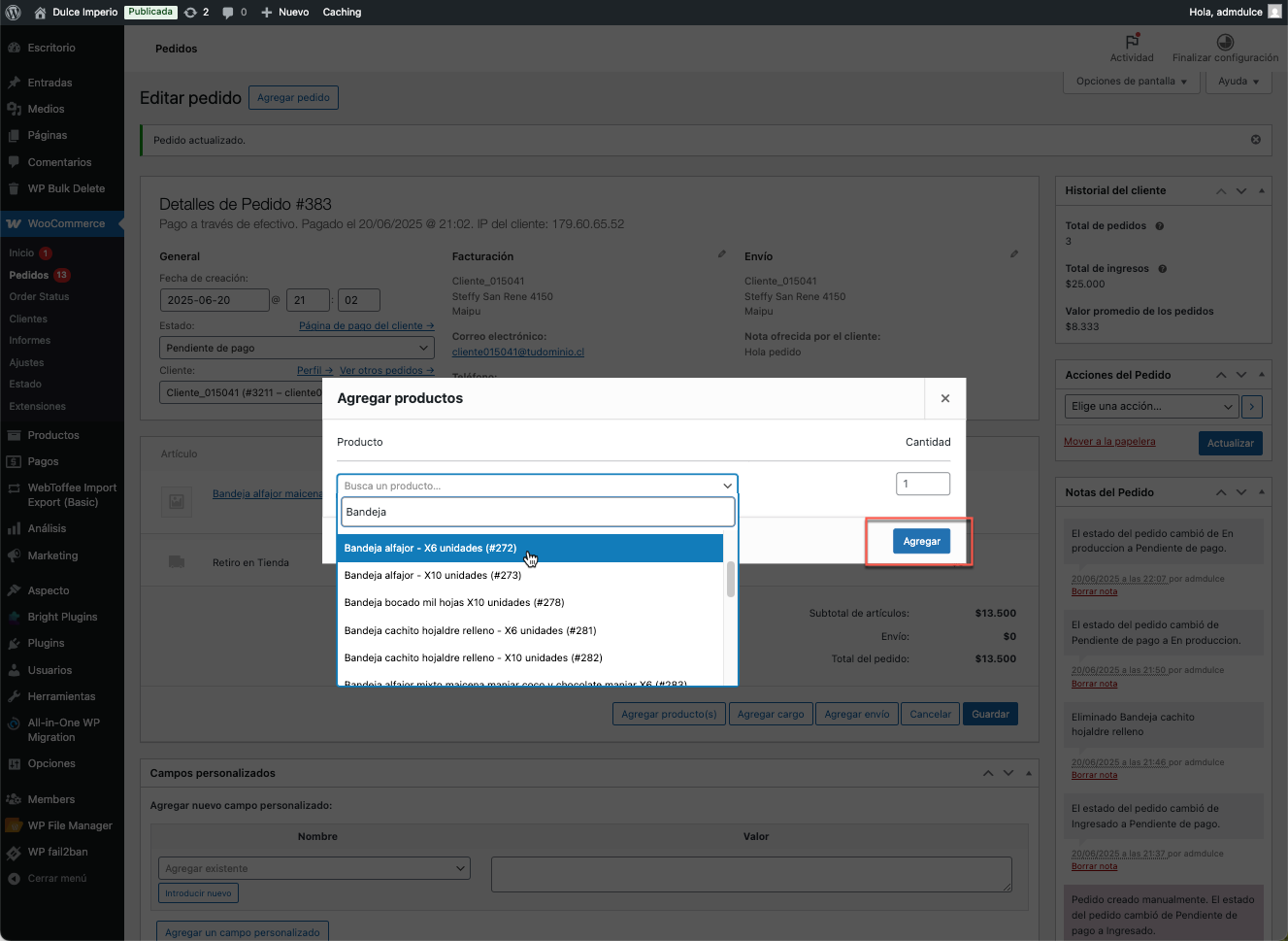
Para agregar productos solo debe escribir su nombre y luego agregar:
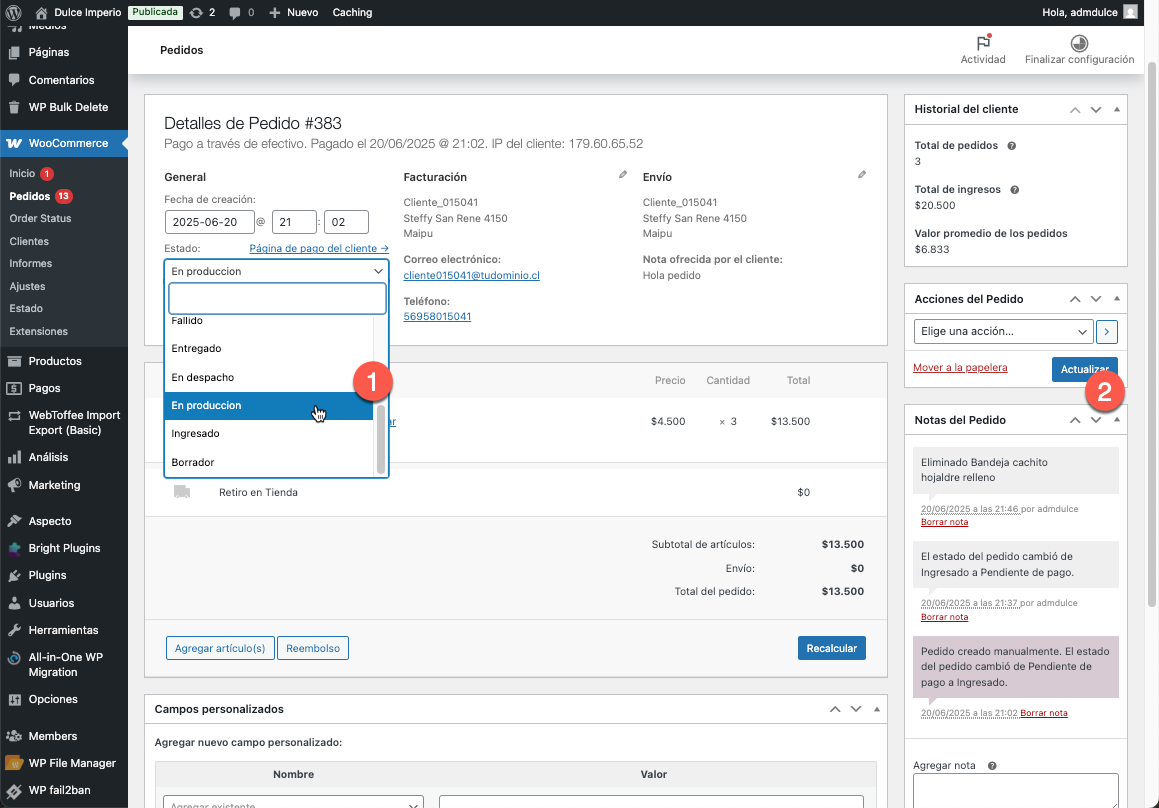
Una vez realizado los cambios en el pedido, se debe seleccionar el estado en que quedara por ejemplo en producción y luego debe presionar actualizar:
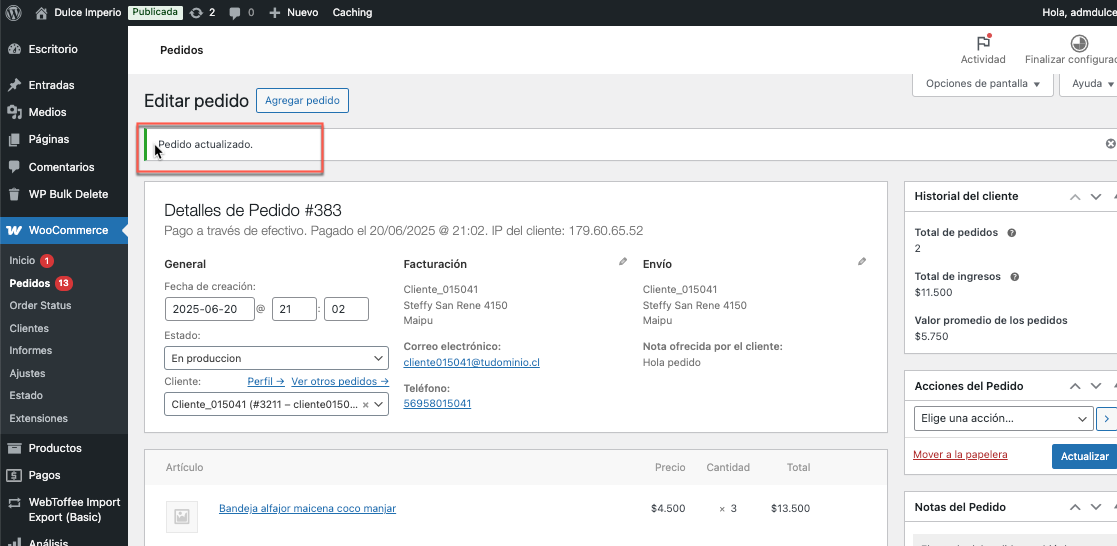
Luego de esto el sistema le mostrara el mensaje de “Pedido actualizado”
Producción
Revisar Pedidos en producción
Desde el sitio principal selecciona el menu superior
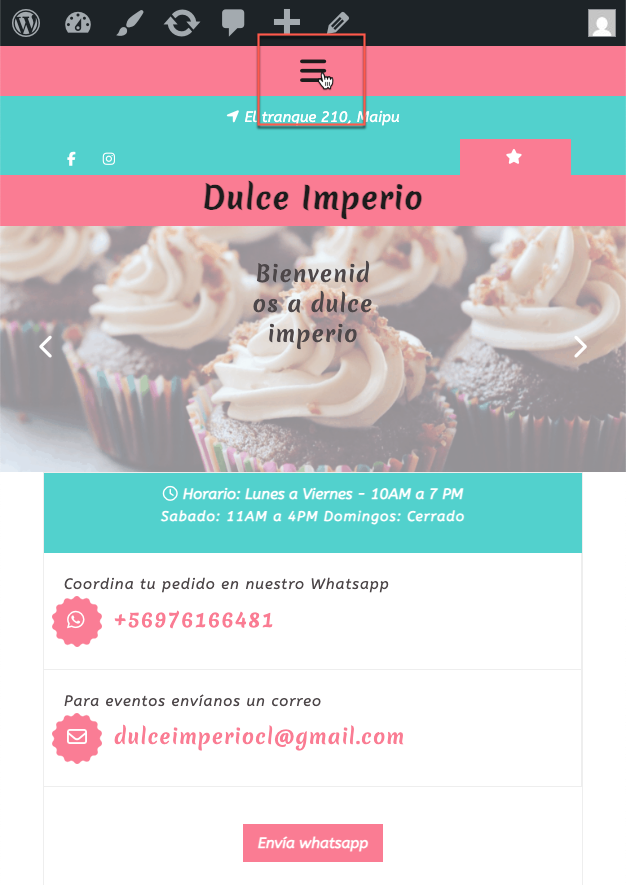
Luego seleccionar la opción “Producción”:

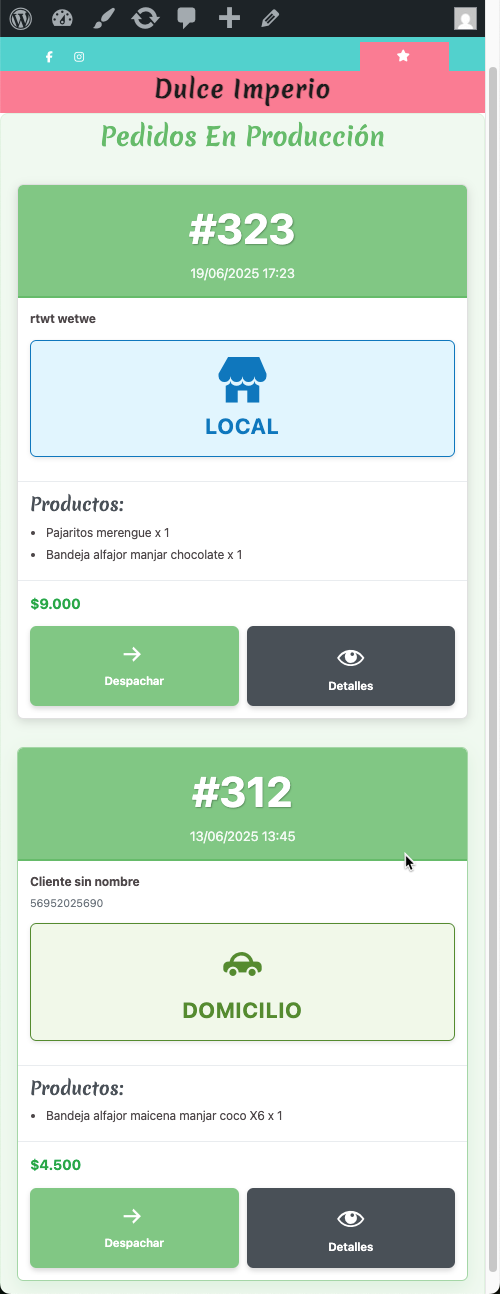
Donde podrá ver el listado de pedidos disponibles, las tarjetas de pedidos en estado de producción siempre serán de color VERDE para su fácil identificación:
Pasar Pedido a Despacho
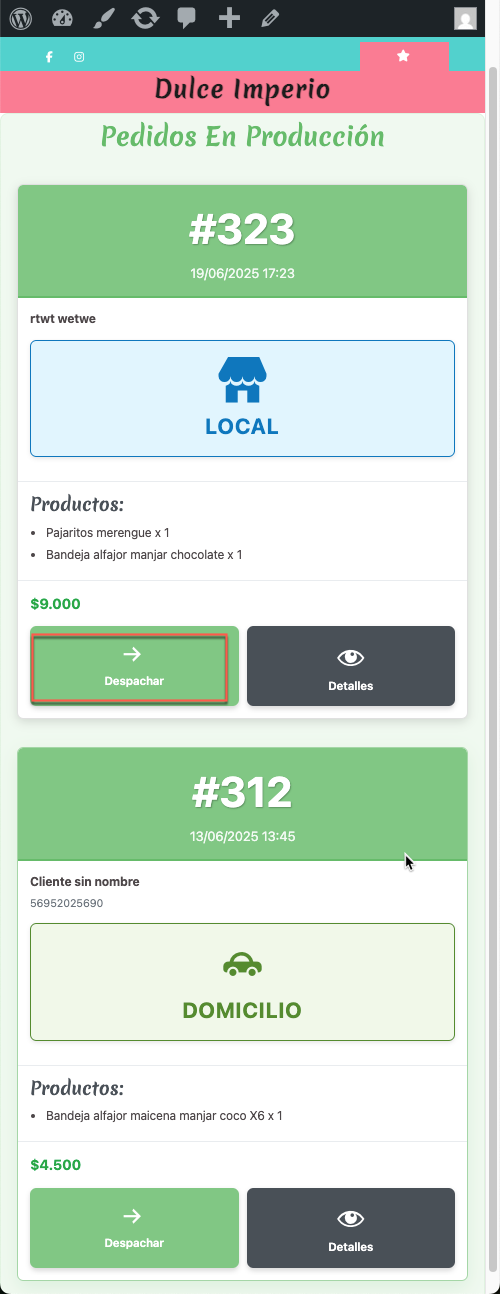
Desde la Vista de pedidos de producción debe seleccionar “Despachar” en la tarjeta del pedido que este listo para despachar:
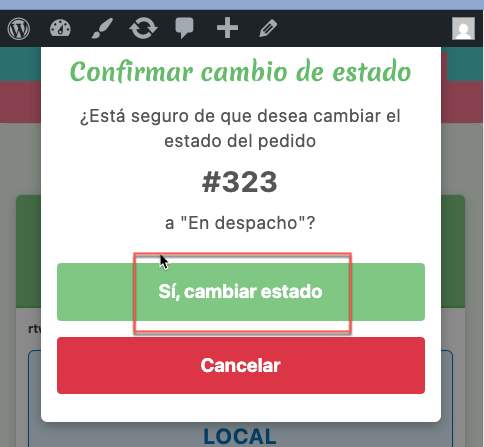
Y Luego debe confirmar pulsando el botón “Sí, cambiar estado”
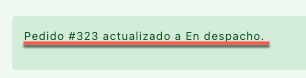
Y el sistema le mostrara durante unos segundos un mensaje que confirma el cambio de estado:
En caso que no desee cambiar el estado, puede seleccionar cancelar y volverá a la lista de pedidos.
Despacho
Revisar Pedidos en Despacho
Desde el sitio principal selecciona el menu superior
Luego seleccionar la opción “Producción”:
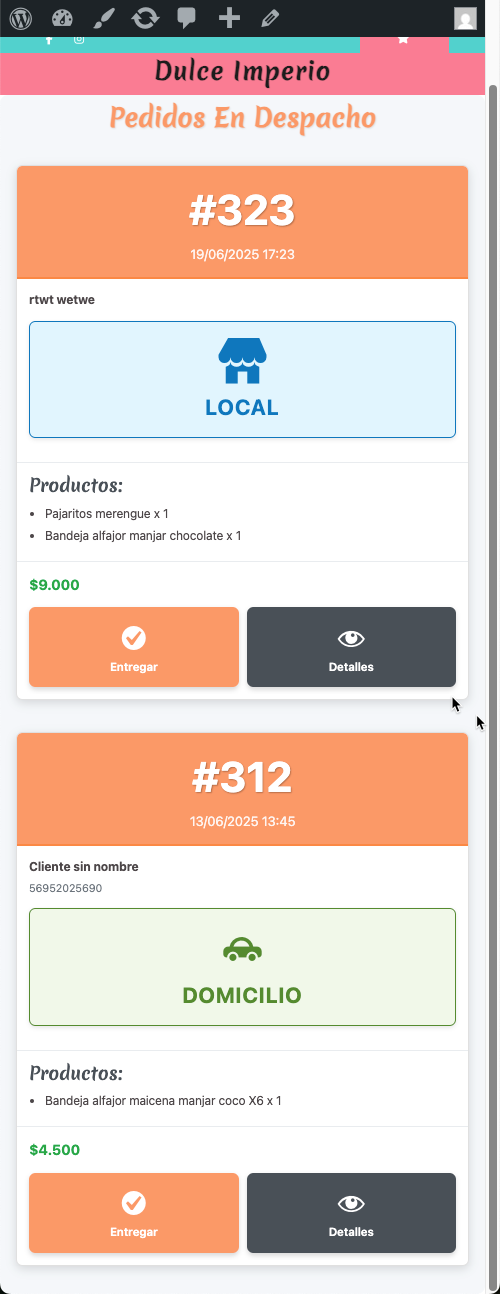
Donde podrá ver el listado de pedidos disponibles, las tarjetas de pedidos en estado de despacho siempre serán de color NARANJA para su fácil identificación:
Cerrar Pedido
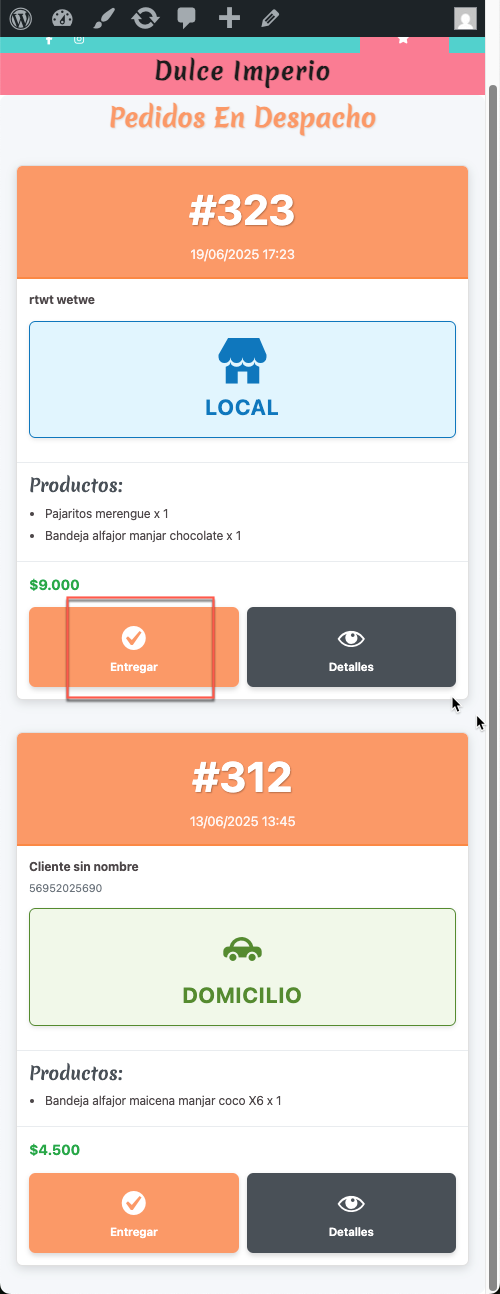
Desde la Vista de pedidos de Despacho debe seleccionar “Entregar” en la tarjeta del pedido que ya fue entregado:
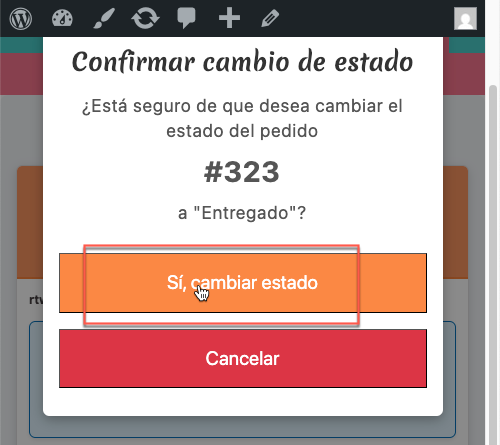
Y Luego debe confirmar pulsando el botón “Sí, cambiar estado”, par que el pedido pase a estado de “Entregado”
Y el sistema le mostrara durante unos segundos un mensaje que confirma el cambio de estado:

En caso que no desee cambiar el estado, puede seleccionar cancelar y volverá a la lista de pedidos.
Administración del sistema
Ingresar Producto
[Ingresar contenido aquí]
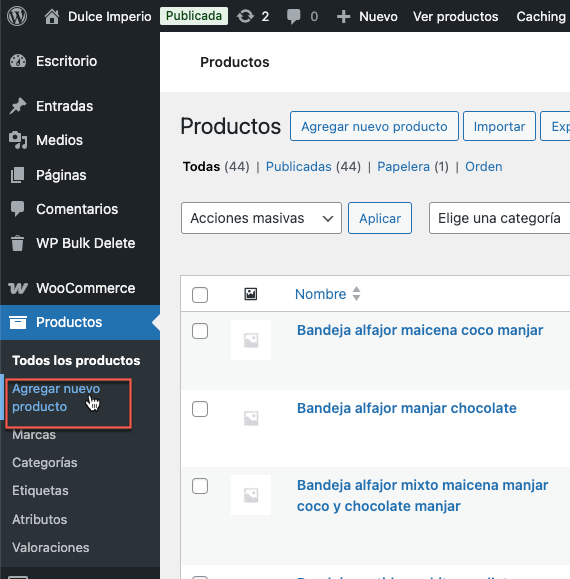
Agregar un producto consta de 5 simples pasos:
Paso 1: Agregar el nombre del nuevo producto.
Paso 2: Agregar una descripción breve del producto
paso 3: Agregar una imagen.
Paso 4: Agregar el precio
Paso 5: Presionar el botón publicar.
Eliminar Producto
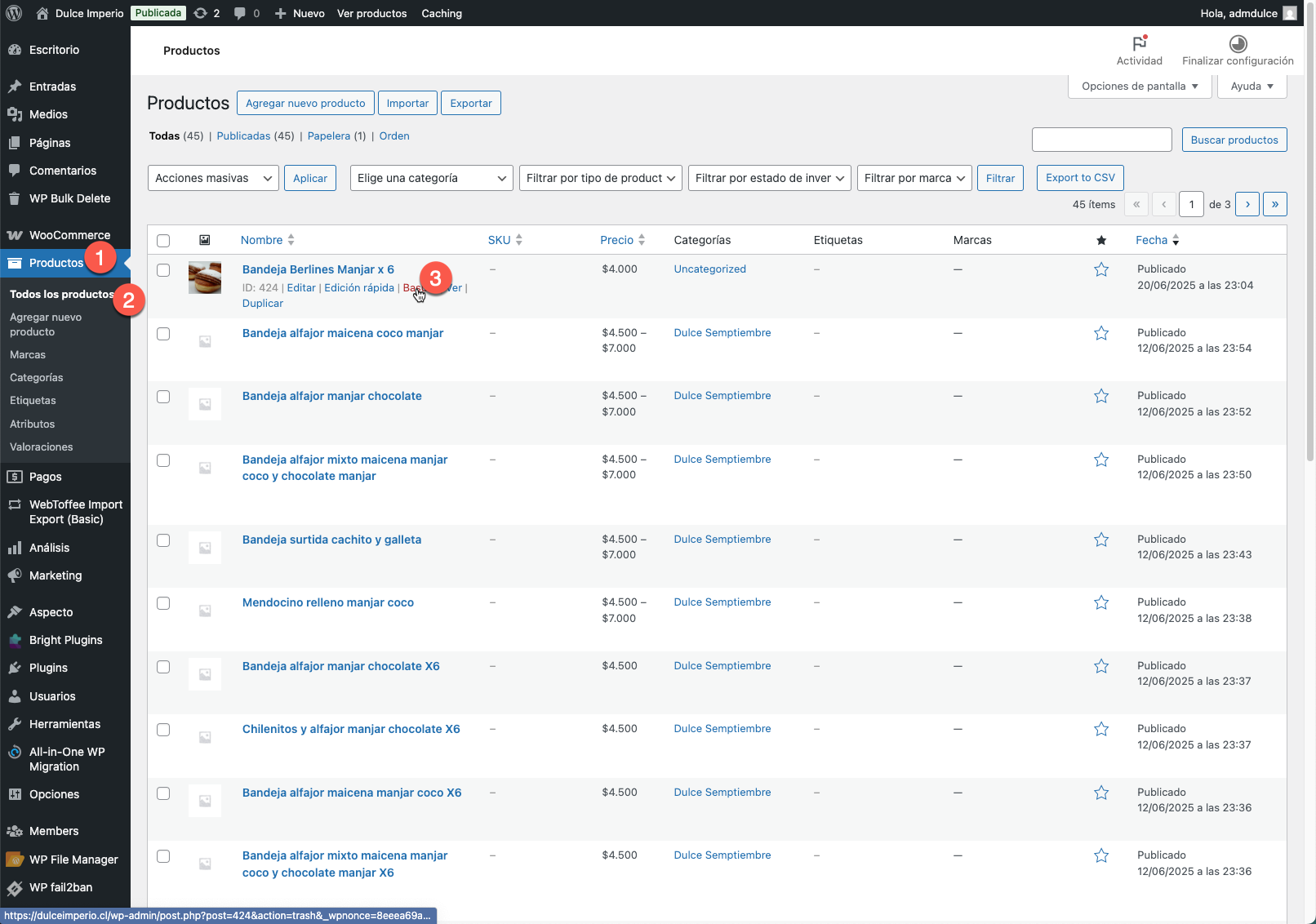
Eliminar un producto consta de 3 simples pasos:
Paso 1: Seleccionar el menú productos.
Paso 2: Seleccionar el sub menú “Todos los productos”
paso 3: Al pasar el puntero sobre el producto se habilitaran varias opciones, entre ellas debe seleccionar “basura”, esto envía el producto a una “papelera”.
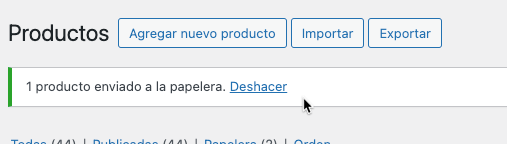
Realizando los 3 pasos anteriores el sistema le dará aviso de que el producto fue enviado a la papelera y en caso de que quiera dar deshacer la eliminación puede presiona en Deshacer:
Editar Producto
[Ingresar contenido aquí]
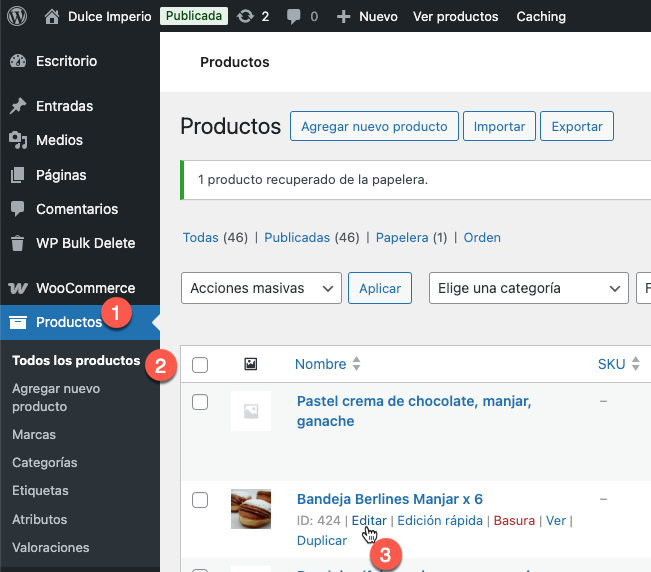
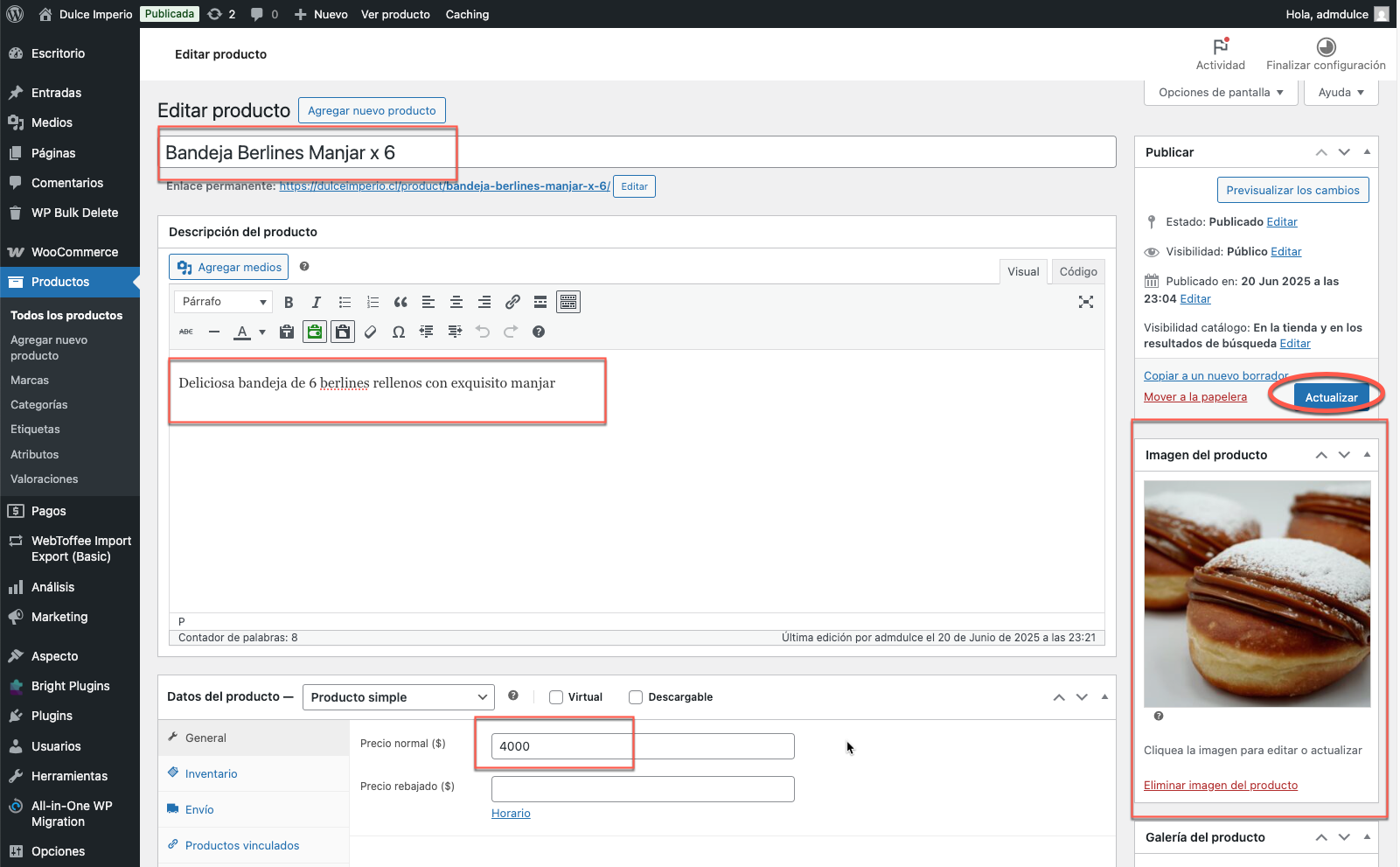
Al seleccionar el producto, se nos abre su ficha donde podremos editar:
Nombre, Descripción, Precio o Imagen del producto.
Una vez realizado los cambios presionamos actualizar.
Ingresar Cliente Nuevo
La manera mas sencilla de ingresar un cliente nuevo es a través de la misma opción para crear un pedido.
Eliminar Cliente
No es recomendable eliminar clientes, siempre es bueno mantenerlos en la base de datos para posibles campañas publicitarias a futuro, aun que no sea un cliente activo es recomendable mantenerlo.
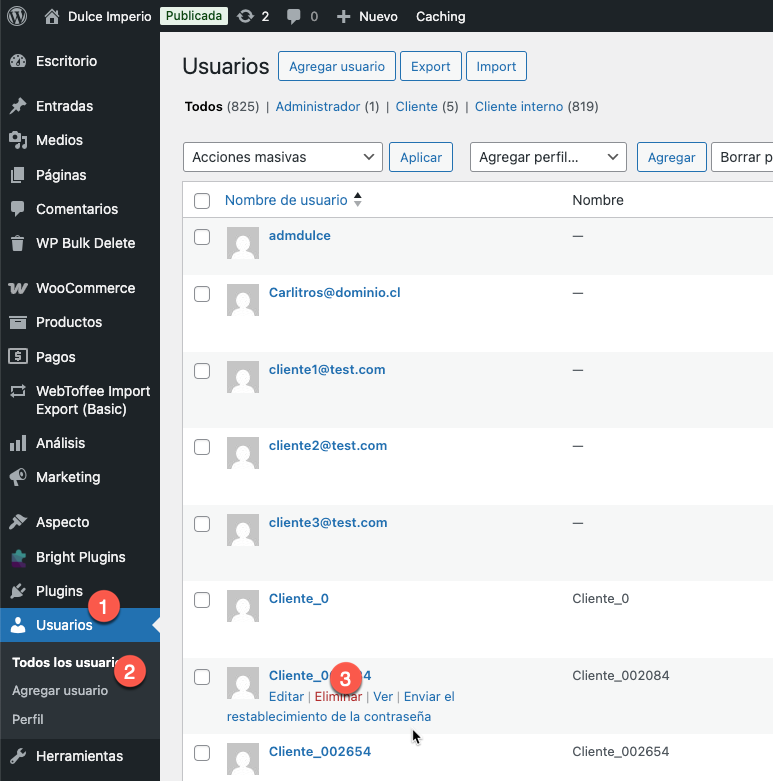
En el caso de que se necesite eliminar un cliente por algún motivo, se procede de la siguiente manera:
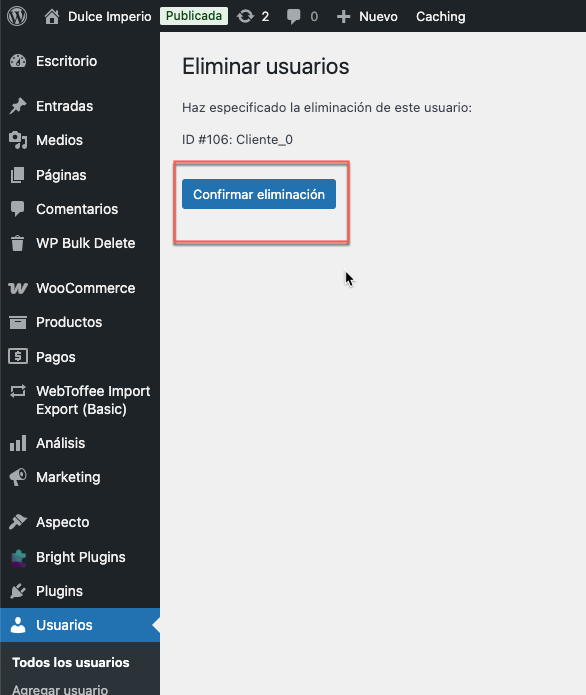
El sistema solicitara confirmar la eliminación del Cliente:
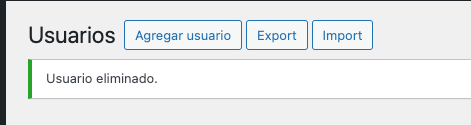
Y luego informara la eliminación del usuario:
Editar Cliente
La forma mas sencilla para editar a un cliente es a traves de laopción para crear un pedido.
Al escribir alguno de los datos del cliente se desplegaran las coincidencias para que pueda seleccionarlo.
Con los datos del cliente ya seleccionados podrá editar sus datos y al hacer clic en “Siguiente: Productos >” y crear un pedido con los nuevos datos del cliente, estos serán actualizados en la base de datos.
Respaldos de información
A través de los siguientes pasos se puede realizar un respaldo completo del sistema:
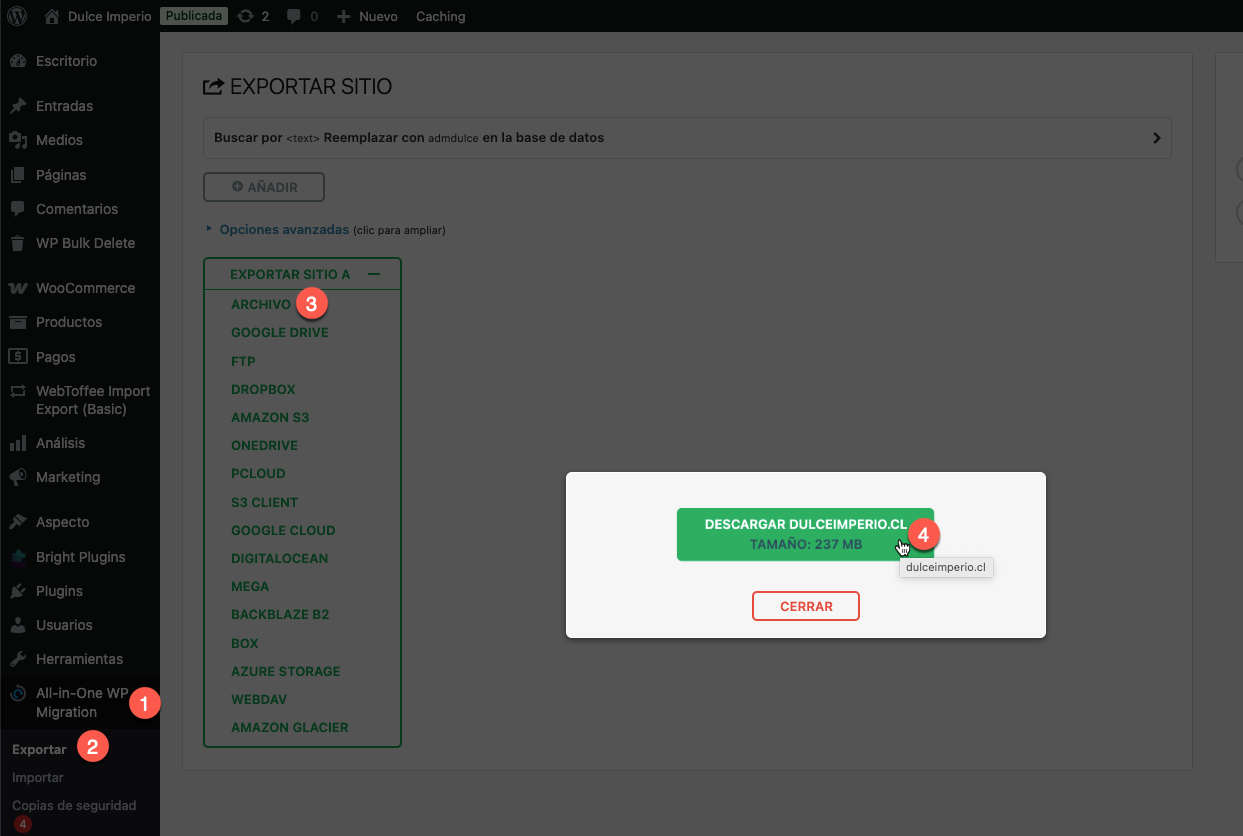
Se recomienda realizar un respaldo semanal del sitio completo y almacenarlo en un lugar seguro.
También es altamente recomendable realizar un respaldo previo a cualquier cambio significativo que se aplique en el sistema, esto para tener una opción de vuelta atrás en caso de fallos.
Usuarios del sistema
LosUsuarios son igual que losClientes para el sistema y se eliminan de la misma forma, lo que los diferencia es el “perfil” que le da privilegios distintos de acción sobre el sistema.
Creación de usuarios,
Para crear usuarios se deben seguir los siguientes pasos y rellenar los campos indicados.
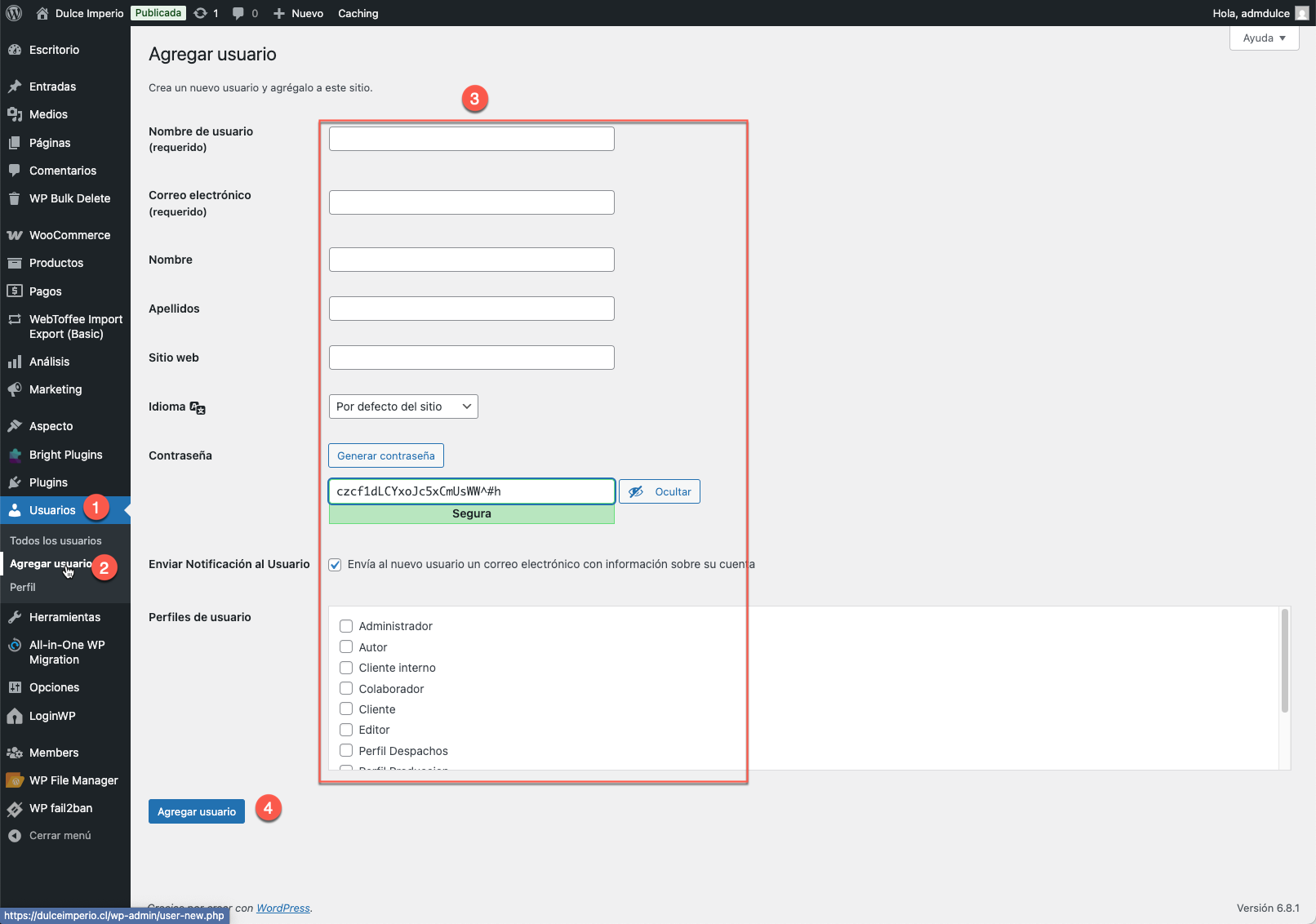
Eliminación de usuarios
Para eliminar un usuario se procede de la siguiente manera:
El sistema solicitara confirmar la eliminación del Usuario:
Y luego informara la eliminación del usuario:
Edición de usuarios
Debe seguir los siguientes 3 pasos:
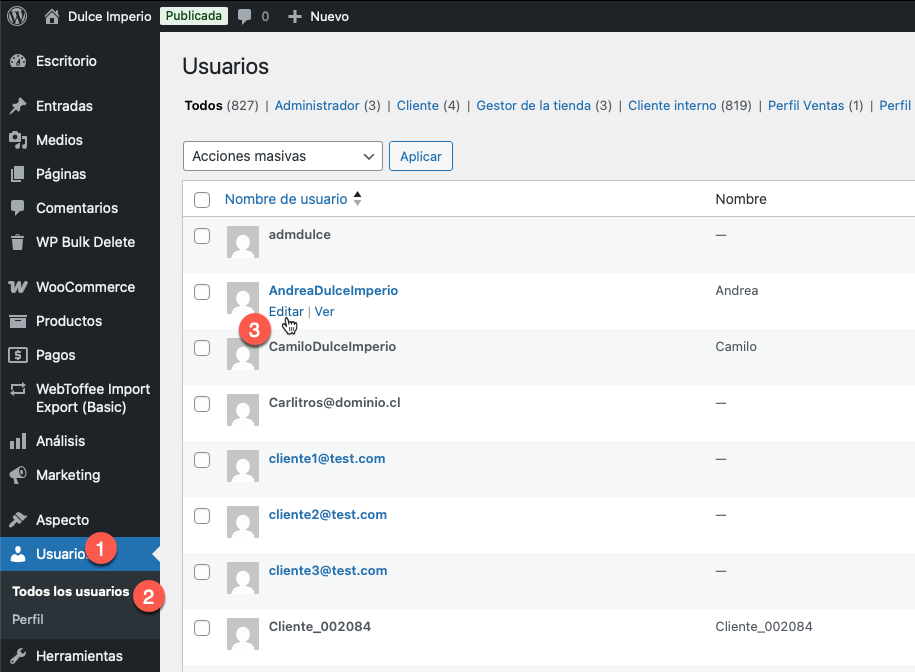
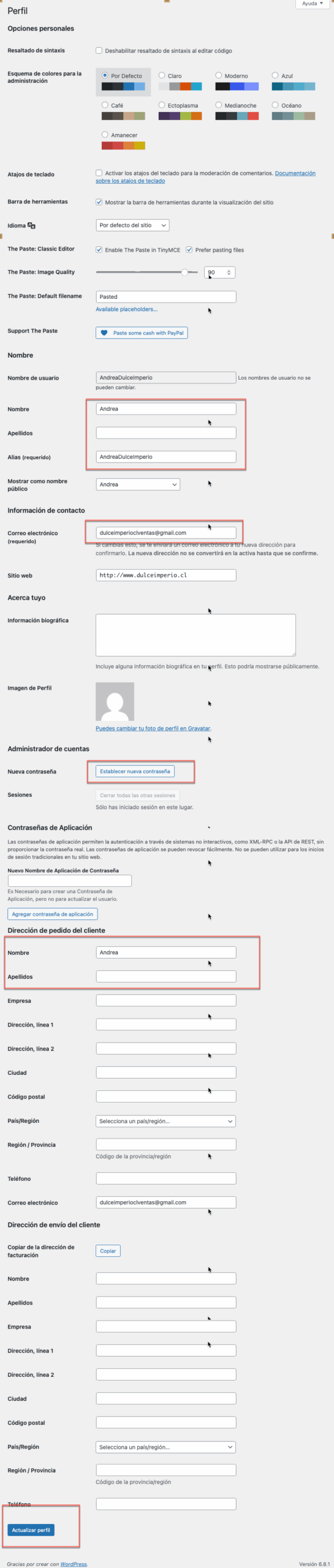
Existen muchas opciones de usuario para editar, recomendamos dejarlas por defecto y cambiar solamente las marcadas en recuadro rojo en caso de ser necesario:
Cambios de contraseña
Dentro de las opciones de edición de un usuario se encuentra la opción para cambiar contraseña:
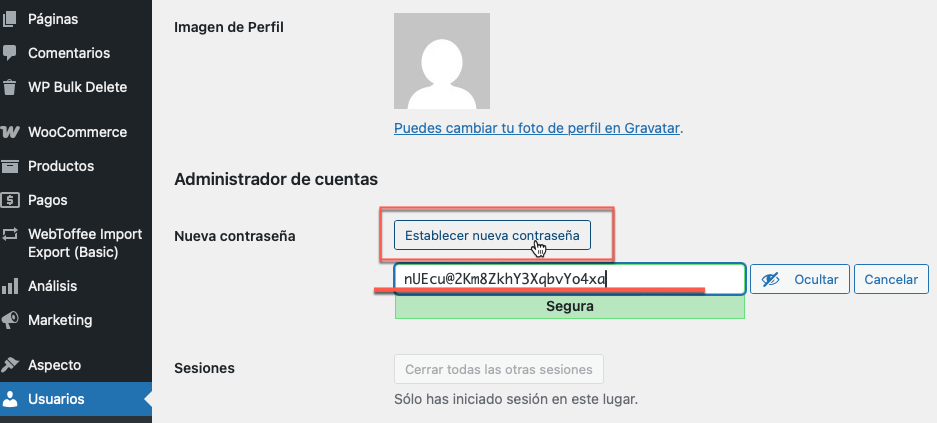
El sistema sugiere una contraseña, puedes usar esa o crear una diferente. Si creas una contraseña propia es altamente recomendable que al ingresar la clave el sistema te indique que es “Segura” con el recuadro verde que se ve en la Iimagen, para conseguir esto es recomendable una contraseña de extensión mínima de 12 caracteres, que incluya números, letras mayúsculas, minúsculas y caracteres especiales.
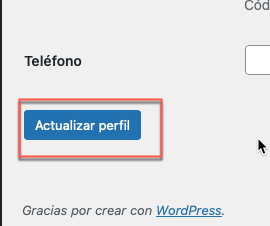
Cuando ya ingreses la nueva clave debes ir al final de la pagina y seleccionar “Actualizar Perfil”: